


Мобильное приложение «Мой Триколор»
Приложение «Мой Триколор»
Персональный помощник в вашем смартфоне


Преимущества


Войти и авторизоваться в приложении можно тремя способами:
- По Триколор ID и паролю
- Введите 12 или 14 цифр своего Триколор ID и нажмите «Продолжить».
- Введите пароль от личного кабинета и нажмите «Продолжить».
- Введите 12 или 14 цифр своего Триколор ID в поле и нажмите «Продолжить».
- Нажмите «Забыли пароль?».
- Выберите, куда выслать код – в СМС или письмом на email.
- Введите код безопасности с картинки и нажмите «Продолжить».
- Введите полученный код.
- Придумайте новый пароль.
- По номеру телефона
- Введите номер телефона, который привязан к вашему аккаунту в личном кабинете.
- Введите полученный код из СМС и нажмите «Продолжить».
- По email
- Введите адрес электронной почты, к которому привязан ваш аккаунт в личном кабинете.
- Введите полученный код из письма и нажмите «Продолжить».
-
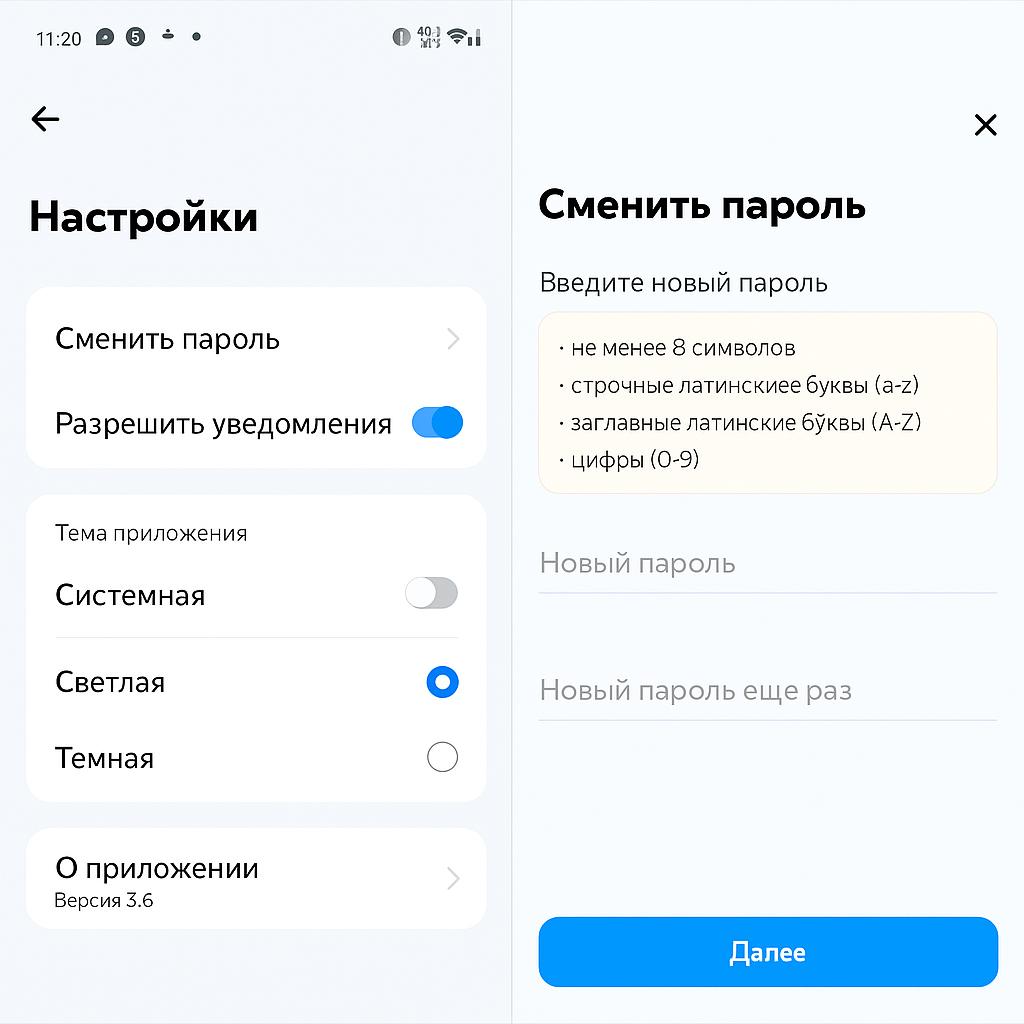
Перейдите в раздел «Профиль» — «Настройки».
-
Выберите «Сменить пароля».
-
В открывшейся форме введите новый пароль. Он должен содержать не менее 8 символов: прописные и строчные буквы латинского алфавита и цифры (от 0 до 9).
-
Нажмите «Далее» и пароль будет сохранен.
5. Обновите данные в менеджере паролей браузера. Это нужно, чтобы при входе автоматически подставлялся ваш новый пароль, так как авторизация выполняется именно через браузер.
Инструкция для браузера на Android:
- Откройте браузер на телефоне.
- Нажмите на значок с тремя точками вверху экрана и выберите пункт «Настройки».
- Откройте раздел «Менеджер паролей Google».
- Найдите в списке tricolor.ru и выберите из списка свой ID/номер телефона, по которому вы входили раньше.
- Введите новый пароль в текстовом поле.
- Нажмите «Готово».
Инструкция для IOS:
- Откройте приложение «Пароли».
- Снимите блокировку с помощью Face ID или Touch ID либо введите код-пароль.
- Чтобы просмотреть пароль, выберите в списке sso.tricolor.ru.
- Нажмите «Изменить» в правом верхнем углу экрана.
- Нажмите на пароль и введите новый.
- Нажмите «Сохранить».
В разделе «Мои услуги» или «Каталог» выберите нужную услугу. Нажмите «Изменить тариф» и «Оплатить».
Если при установленном тарифе продления на Личном счете достаточно денежных средств для активации, услуга будет продлеваться автоматически. Для отключения автопродления выберите вариант тарифа «Без продления».
Оплатить подписку или пополнить счет можно в разделе «Профиль» — «Оплата» или «Каталог» в мобильном приложении «Мой Триколор»:
-
Выберите подписку, которую хотите подключить. Если просто хотите пополнить баланс, выберите личный счет.
-
Укажите сумму.
-
Нажмите кнопку «Оплатить» и выберите удобный способ оплаты.


Доступные способы оплаты:
-
система быстрых платежей (СБП);
-
SberPay;
-
банковская карта (Visa, MasterCard, МИР);
-
счет мобильного телефона.
Или можно оплатить услугу с личного счета, если там уже есть деньги.
Кстати, если у вас объединены несколько Триколор ID, можно оплатить подписки по любому из них, выбрав нужный на экране оплаты.
Или можно позаботиться о близких — для этого впишите вручную тот Триколор ID, на котором нужно оплатить услуги.
А еще вы можете подключить опцию «Автоплатеж», чтобы не отрываться от просмотра любимых каналов, когда подписка закончится.
Что такое автоплатеж и зачем он нужен?
С этой опцией можно не беспокоиться о том, чтобы вовремя пополнять баланс. Включите автопродление нужных услуг, привяжите банковскую карту — и деньги сами зачислятся, а подписка продолжит работать. Так вам не нужно будет подключать ее вручную.
Как привязать банковскую карту и подключить опцию «Автоплатеж»?
-
Перейдите в раздел «Профиль» — «Оплата» и выберите «Мои способы оплаты».
-
Нажмите кнопку «Добавить способ оплаты», ознакомьтесь с условиями привязки карты и совершения автоплатежа.
-
Укажите данные карты и нажмите «Оплатить» — спишется 1 рубль, который вернется обратно на ваш счет.


После этого карта добавится в личном кабинете, а опция «Автоплатеж» подключится автоматически.
Как удалить привязанную карту?
-
Перейдите в раздел «Профиль» — «Оплата» и выберите «Мои способы оплаты».
-
Нажмите на значок «Корзина» рядом с картой, которую хотите удалить.
После удаления карты автоплатеж отключится. Но если к счету привязана другая карта, на которой раньше тоже был подключен автоплатеж, то опция автоматически подключится к ней.
Как активировать карту оплаты или пин-код?
-
На обратной стороне карты аккуратно сотрите защитный слой, под которым находится секретный код.
-
Перейдите в раздел «Оплата» и выберите «Активировать код».
-
Введите 20-значный секретный код карты или пин-код без пробелов. Нажмите «Продолжить».
-
Проверьте данные и активируйте карту.
Если услуга, для которой активируете карту оплаты или пин-код, уже подключена, то вам добавятся дни просмотра — они включатся после окончания подписки.
История операций
Вы можете посмотреть всю историю платежей и подключения услуг. Для этого перейдите в раздел «История» с главной страницы мобильного приложения или из раздела «Профиль» — «Оплата».
Кнопка «Обмен оборудования» доступна вам, если ваша приставка участвует в программах обмена.
Самостоятельно завершить обмен можно в мобильном приложении «Мой Триколор», если новая приставка доставлена вам из интернет-магазина «Триколор». В других случаях обратитесь по месту приобретения.
Как закончить обмен?
-
В разделе «Профиль» нажмите кнопку «Обмен оборудования», далее — «Завершить обмен».
-
Проверьте ваши данные, при необходимости измените их. Нажмите «Далее».
-
Заполните поля с параметрами нового оборудования и нажмите кнопку «Далее».
-
При успешной проверке появится окно с предложением принять договор. Ознакомьтесь с предложенными документами и нажмите кнопку «Продолжить».
-
Введите код подтверждения, полученный по СМС.
-
При успешном завершении обмена ваш текущий Триколор ID на главной странице изменится на новый.
В мобильном приложении можно посмотреть или изменить регистрационные данные и скачать договор, выбрав подраздел «Мои данные» в профиле.
Советуем актуализировать ваш номер мобильного телефона и адрес электронной почты, чтобы мы могли связаться с вами в нужный момент или рассказать о предложениях, которые могут быть вам интересны.
Как подтвердить регистрационные данные?
В разделе профиля «Мои данные» проверьте актуальность своих контактных данных, нажмите кнопку «Редактировать»  напротив номера телефона или электронной почты. Подтвердите информацию, следуя подсказкам на экране.
Если данные неактуальны — измените их, используя кнопку «Редактировать» .
При изменении номера мобильного телефона: в специальном поле укажите код, полученный по СМС. Нажмите «Подтвердить».
При изменении или подтверждении электронной почты: перейдите по ссылке, которая придет на указанный адрес.
Для изменения других данных: создайте обращение, нажав кнопку «Изменить».
Повтор команд активации может пригодиться, когда на каналах оплаченной подписки появились ошибки:
-
«Код 0»;
-
«Ошибка 10»;
-
«Ошибка 13»;
-
«Код 30».
Это значит, что информация о подключении подписки не поступила на приставку. В этом случае используйте кнопку «Повтор команд активации». Она находится на главной странице в личном кабинете и в приложении «Мой Триколор».
Доступ к просмотру каналов через интернет и в приложении «Триколор Кино и ТВ» появится в течение 10 минут.
Для получения доступа к спутниковым каналам оставьте приставку включенной, доступ восстановится в течение двух часов.
Отправлять команды активации можно один раз в сутки.
